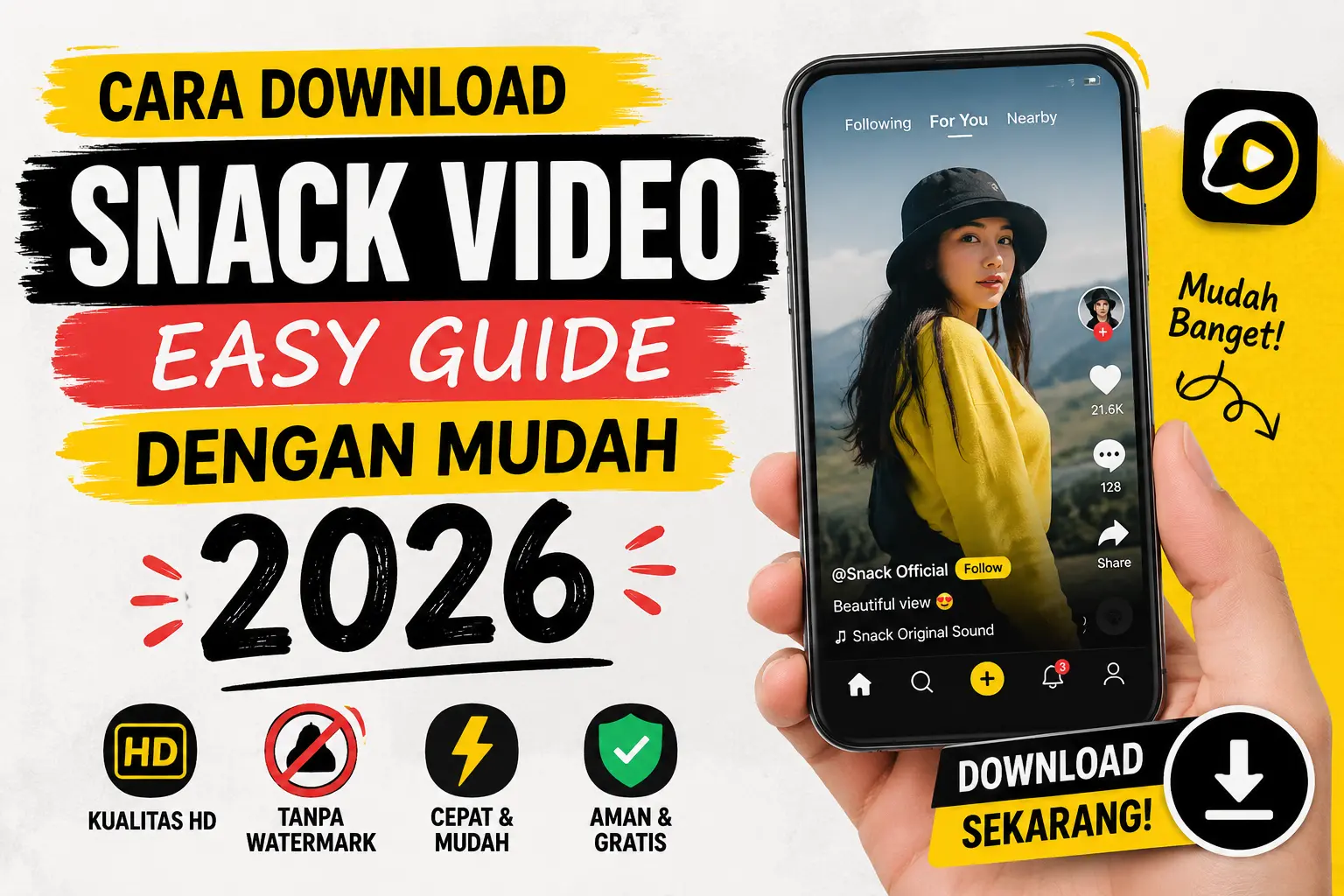
Snack Video sering menampilkan watermark di video yang kamu simpan dari aplikasinya. Panduan ini menjelaskan kenapa watermark itu muncul dan bagaimana cara download video Snack Video langkah demi langkah, di Android, iPhone, dan PC, lewat alat di beranda SnackDLHub. Kamu tidak perlu memasang aplikasi tambahan dan tidak perlu membuat akun untuk memakai alatnya.

Kenapa video Snack Video ada watermarknya
Watermark adalah tanda yang ditempelkan aplikasi pada video yang disimpan lewat tombol simpan bawaannya. Tanda itu biasanya berupa logo Snack Video atau nama pengguna pembuat video. Fungsinya sederhana: menunjukkan dari mana video itu berasal dan siapa pembuatnya.
Karena itu, video yang kamu simpan langsung dari aplikasi hampir selalu membawa watermark. Kalau kamu mau hasil yang bersih, kamu perlu mengunduh lewat alat yang mengambil berkas videonya dari tautan video itu sendiri, bukan lewat tombol simpan bawaan aplikasi.
Cara download dalam 4 langkah
Langkah-langkah ini sama untuk semua perangkat. Yang kamu butuhkan hanya tautan video dan browser.
- Langkah 1: Pilih videonya. Buka aplikasi Snack Video dan cari video yang ingin kamu simpan. Pastikan video itu bisa kamu tonton secara publik.
- Langkah 2: Salin tautannya. Ketuk tombol Bagikan di video itu, lalu pilih Salin Tautan. Tautan video akan tersimpan di clipboard perangkat kamu.
- Langkah 3: Tempel tautan di alat. Buka beranda SnackDLHub, tempel tautan tadi di kolom yang tersedia, lalu tekan tombol untuk mendapatkan tautan unduhan.
- Langkah 4: Pilih format dan unduh. Pilih MP4 untuk video atau MP3 kalau kamu hanya mau audionya, lalu tekan Unduh. Berkas akan tersimpan di folder unduhan perangkat kamu.
Tips yang paling penting: selalu salin tautan langsung dari tombol Bagikan di video itu. Jangan mengetik tautan secara manual dan jangan menyalin judul atau tagar, karena tautan yang tidak lengkap tidak bisa diproses.
Cara download di Android
Di Android, caranya sama dengan 4 langkah di atas. Buka Snack Video, salin tautan lewat tombol Bagikan, tempel tautan di beranda SnackDLHub lewat browser, lalu unduh. Berkas yang sudah diunduh biasanya masuk ke folder Downloads, dan kamu bisa memindahkannya ke galeri atau folder lain lewat aplikasi File.
Kalau unduhan tidak mulai, coba segarkan halaman, pastikan izin penyimpanan browser aktif, dan coba lagi dengan tautan yang baru kamu salin.
Cara download di iPhone
Di iPhone, langkahnya juga sama: salin tautan dari aplikasi Snack Video, tempel di beranda SnackDLHub lewat Safari atau browser lain, lalu unduh. Perbedaannya ada di tempat berkas tersimpan. Di iPhone, berkas unduhan biasanya masuk ke aplikasi Files, di folder Downloads, bukan langsung ke galeri Foto.
Kalau kamu tidak menemukan berkasnya, buka aplikasi Files, periksa folder Downloads, lalu pindahkan berkas itu ke tempat yang kamu mau.
Cara download di PC
Di PC, kamu tidak perlu memasang aplikasi apa pun. Salin tautan video dari aplikasi Snack Video di HP kamu, atau dari alamat video di browser PC, lalu buka snackdlhub.com, tempel tautan, dan unduh. Berkas akan tersimpan di folder Downloads komputer kamu.
Untuk panduan khusus PC, baca juga panduan download Snack Video di PC.
Kualitas dan format yang kamu dapatkan
Kualitas video yang kamu dapatkan mengikuti kualitas video sumbernya. Kalau video aslinya diunggah dengan kualitas biasa, hasil unduhannya juga akan biasa. Kalau video aslinya jernih, hasil unduhannya mengikuti kualitas itu.
Karena itu, HD atau 4K tidak dijamin. Jangan memilih alat berdasarkan janji resolusi, tapi berdasarkan berkas yang benar-benar tersedia untuk video itu. Untuk format, pilih MP4 kalau kamu mau videonya, dan MP3 kalau kamu hanya mau audionya. Kamu bisa baca selengkapnya di halaman MP3 Snack Video.

Batasan: video privat, dihapus, dan dibatasi wilayah
Ada video yang tidak bisa diunduh, dan itu bukan kesalahan langkah kamu:
- Video privat: video yang hanya bisa dilihat pemiliknya atau orang tertentu tidak bisa diunduh lewat alat ini.
- Video yang sudah dihapus: kalau video sudah dihapus dari Snack Video, tautannya tidak lagi mengarah ke berkas yang bisa diambil.
- Video yang dibatasi wilayah: video yang tidak tersedia di wilayah kamu mungkin tidak bisa diproses, meskipun tautannya terlihat benar.
Selain itu, mengunduh video tidak memindahkan kepemilikan video itu ke kamu dan tidak memberi kamu hak untuk menggunakannya kembali. Tetap hargai pembuat konten dan gunakan video yang kamu unduh untuk keperluan pribadi kamu.
Pertanyaan umum
Video gagal diunduh?
Kalau video kamu gagal diunduh, periksa dulu apakah tautannya lengkap dan baru kamu salin dari tombol Bagikan, apakah video itu masih publik dan belum dihapus, dan apakah koneksi internet kamu stabil. Kalau semua itu sudah benar tapi tetap gagal, ikuti langkah diagnosis di halaman Snack Video tidak bisa download.
Butuh versi singkat yang langsung ke alat? Buka halaman download tanpa watermark.